6. Orquestració d'agents amb OpenClaw
Què és OpenClaw?
OpenClaw és un agent d'IA de codi obert i autoallotjat que s'executa en una infraestructura local en lloc d'un servei al núvol gestionat.
Aquest enfocament autoallotjat és fonamental, especialment si fem servir un assistent d'IA que pugui interactuar directament amb els nostres fitxers, processos i entorn operatiu, ja que mantenim el control sobre on resideixen les nostres dades.

L'arquitectura del Gateway
Tot flueix a través d'un únic dimoni anomenat Gateway. Es manté en execució en segon pla, manté obertes les connexions de missatgeria i coordina l'agent d'IA. Aquesta és la seqüència quan envies un missatge:
- El teu text arriba a través de WhatsApp, Telegram, Discord o la CLI.
- El Gateway el passa a un agent de programació integrat anomenat Pi, que pot executar ordres shell en nom nostre.
- Pi envia la indicació (prompt) al nostre proveïdor de models.
- El model respon amb instruccions que Pi executa localment.
- Els resultats de l'execució tornen a través del Gateway cap al nostre xat.
sequenceDiagram
    participant U as Usuari (WhatsApp, Telegram, Discord, CLI)
    participant G as Gateway
    participant P as Pi (agent)
    participant M as Proveïdor de models
    U->>G: Missatge
    G->>P: Passa el missatge
    P->>M: Prompt
    M-->>P: Instruccions
    P->>P: Execució local
    P-->>G: Resultats
    G-->>U: Resposta al xat
El Gateway
El Gateway és el procés central i el pla de control local (control plane) d'OpenClaw. Funciona com la font principal d'informació i l'orquestrador de tot el sistema. Les seves funcions són:
- Connectar l'assistent amb les diferents plataformes de missatgeria (Telegram, WhatsApp, Discord, Slack, etc.).
- Rebre els missatges entrants, gestionar les sessions dels usuaris i mantenir el context.
- Executar les crides als proveïdors de models de llenguatge (LLM) i invocar les eines i plugins necessaris.
Configuració en un sistema Ubuntu
La configuració d'OpenClaw i d'un agent des de zero es fa mitjançant la seva interfície de línia d'ordres (openclaw CLI) i el fitxer de configuració central. El procés complet té aquestes fases:
flowchart LR
    A[1. Preparar<br/>el sistema] --> B[2. Node.js 24] --> C[3. OpenClaw CLI] --> D[4. Assistent<br/>inicial]
    D --> E[5. Ajustos] --> F[6. Connexió<br/>amb el model] --> G[7. Gateway<br/>daemon] --> H[8. Crear<br/>l'agent] --> I[9. Provar<br/>l'agent]
Escenari de la pràctica
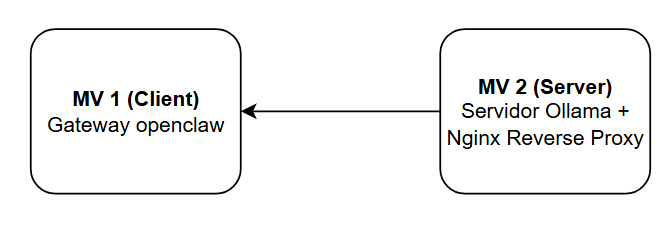
OpenClaw s'instal·la a la màquina client (Ubuntu 24.04) i es connecta a un model servit amb Ollama en un servidor de la xarxa de l'institut, publicat darrere d'un Nginx que fa de reverse proxy. És l'escenari de l'AEA3 · Desplegament d'OpenClaw.
1. Preparació del sistema
Actualitzem la llista de paquets i el sistema, i instal·lem les eines bàsiques:
| Paquet | Per a què el necessitem |
|---|---|
curl |
Descarregar l'script d'instal·lació de Node.js i provar l'API del model des del terminal. |
git |
Molts paquets npm i plugins es descarreguen des de repositoris Git. |
build-essential |
Compiladors (gcc, make…) necessaris per a les dependències de npm que inclouen mòduls natius. |
2. Instal·lació de Node.js 24 LTS
OpenClaw és una aplicació de Node.js i necessita la versió 24 o superior. Els repositoris oficials d'Ubuntu solen portar versions més antigues, per això fem servir el repositori de NodeSource:
- La primera ordre descarrega i executa l'script que afegeix el repositori de NodeSource al sistema. L'opció
-Edesudoconserva les variables d'entorn de l'usuari (útil, per exemple, si hi ha un proxy configurat). - La segona instal·la Node.js i
npm(el gestor de paquets) des d'aquest repositori.
Comprovem la instal·lació:
Warning
Si node -v retorna una versió inferior a la 24, OpenClaw no funcionarà correctament. Reviseu que no hi hagi una instal·lació antiga de Node.js que tingui prioritat.
3. Instal·lació d'OpenClaw CLI
Instal·lem OpenClaw de manera global, perquè l'ordre openclaw estigui disponible per a tot el sistema, i executem el procés d'incorporació (onboarding), que instal·la també el servei del Gateway:
4. Assistent inicial de configuració
Executem l'assistent que prepara el workspace i la configuració inicial:
- Prepara l'estructura de carpetes, els arxius d'inicialització i l'entorn operatiu on treballa l'agent.
- Permet definir i modificar opcions tècniques del procés central del Gateway, paràmetres d'autenticació i claus de proveïdor.
Durant les preguntes interactives, responem:
| Pregunta | Resposta | Motiu |
|---|---|---|
| Enable systemd lingering? | Yes | Permet que el servei romangui actiu sense cap sessió SSH oberta. Sense lingering, systemd atura els serveis de l'usuari quan aquest tanca la sessió. |
| Disable unavailable skills? | Yes | Evita avisos innecessaris per dependències absents. |
| Enable bash shell completion? | Yes | Afegeix l'autocompletat de les ordres d'openclaw amb la tecla Tab. |
5. Ajustos de configuració
Per defecte, OpenClaw té activada una cerca semàntica a la memòria que està configurada per fer servir els serveis d'OpenAI. Com que treballarem amb un model propi, la desactivem perquè processi únicament els missatges de la sessió activa:
(Opcional) Els models locals o remots en servidors petits poden trigar a carregar-se o a respondre. Per evitar que l'agent doni error per temps d'espera, podem ampliar el límit a 300 segons:
6. Connexió amb el model d'Ollama
Ara connectarem OpenClaw amb un model d'Ollama allotjat en un servidor de la xarxa de l'institut.
Protocol openai-completions
OpenClaw utilitza el protocol openai-completions per consumir endpoints compatibles amb l'API d'OpenAI. Ollama ofereix aquesta API compatible a la ruta /v1, i en el nostre escenari està publicada darrere d'un servidor intermediari (Nginx), que és qui exigeix el token d'autenticació.
6.1. Verificació de la connexió
Abans de tocar la configuració, comprovem des del terminal que arribem al servidor i que el token és vàlid:
-imostra també les capçaleres de la resposta, cosa que ens permet veure el codi d'estat HTTP.- La capçalera
Authorization: Bearer …envia el token d'accés al servidor.
| Resposta | Significat |
|---|---|
200 OK i un JSON amb la llista de models |
La connexió i el token són correctes. |
401 Unauthorized / 403 Forbidden |
El token no és vàlid o no s'ha enviat bé. |
| Sense resposta / connection refused | IP incorrecta, servidor aturat o problema de xarxa. |
6.2. Configuració del proveïdor
Editem el fitxer de configuració principal d'OpenClaw:
Aquest és el fitxer central de la configuració d'OpenClaw. S'hi defineixen:
| Secció | Contingut |
|---|---|
models / providers |
Proveïdors de models i claus API. |
channels |
Canals de missatgeria. |
messages / agents |
Comportament de l'agent i dels missatges. |
| — | Memòria, eines i plugins. |
| — | Ajustos del Gateway i de xarxa. |
Hi afegim el bloc "models" mantenint l'estructura vàlida del document JSON:
"models": {
  "providers": {
    "ollama-remoto": {
      "api": "openai-completions",
      "baseUrl": "http://IP_SERVIDOR/v1",
      "apiKey": "TOKEN_1",
      "models": [
        {
          "id": "qwen2.5-coder:7b",
          "name": "qwen2.5-coder:7b"
        }
      ]
    }
  }
}
| Camp | Descripció |
|---|---|
ollama-remoto |
Nom que donem al proveïdor. El farem servir després per referenciar el model (ollama-remoto/qwen2.5-coder:7b). |
api |
Protocol de comunicació: openai-completions. |
baseUrl |
Adreça base de l'API compatible amb OpenAI (acaba en /v1). |
apiKey |
Token d'accés que valida el servidor intermediari. |
models |
Llista de models disponibles al proveïdor: id és el nom exacte del model a Ollama i name el nom que es mostrarà. |
JSON vàlid
El bloc s'ha d'afegir dins de l'objecte arrel del fitxer. Recordeu posar una coma , després de l'element anterior i no deixar cap coma sobrant al final. Un sol error de sintaxi impedirà que OpenClaw arrenqui.
Claus i credencials
Substituïu IP_SERVIDOR i TOKEN_1 pels valors que us doni el professor. No publiqueu mai la clau real en repositoris, captures o documents de lliurament.
6.3. Validació
Validem la sintaxi del fitxer i comprovem l'estat del model:
A la sortida ha d'aparèixer ollama-remoto amb el model detectat i la clau assignada.
7. Gateway com a servei (daemon)
Configurem el Gateway perquè s'executi com a servei en segon pla (background service) i el reiniciem perquè carregui la configuració nova:
Info
Així l'assistent funciona contínuament sense dependre de tenir una finestra de terminal oberta, i es reinicia automàticament si cal. Cada vegada que modifiqueu openclaw.json, cal reiniciar el daemon perquè s'apliquin els canvis.
8. Creació de l'agent
Finalment, creem l'agent i li donem permisos per executar accions reals al sistema. Perquè l'agent pugui llançar ordres al terminal de la màquina host, cal:
- Concedir-li permisos d'execució d'eines.
- Instruir-lo al seu fitxer de comportament (prompt del sistema).
8.1. Permisos d'execució
Habilitem els permisos d'execució d'eines:
Només en exercicis de classe
--allow-all permet a l'agent executar qualsevol ordre al sistema. En un entorn real, l'agent s'hauria d'executar dins d'un sandbox o un contenidor Docker per protegir el host, aplicant el principi de mínim privilegi: concedir només els permisos estrictament necessaris per a la tasca.
8.2. Directori de treball
Creem el directori de treball (workspace) de l'agent:
8.3. Personalitat i prompt del sistema
El fitxer SOUL.md defineix la personalitat de l'agent: és el seu prompt del sistema. Hi apliquem les tècniques vistes a Estratègia de prompting: rol, instruccions i format de sortida.
cat << 'EOF' > ~/.openclaw/workspace-sysadmin/SOUL.md
You are "SysAdmin", an agent with direct terminal access to this Ubuntu 24.04 server.

Guidelines:
1. When the user asks for system information or diagnostics, directly execute the necessary bash command using your execution tool.
2. After executing the command, briefly summarize the output in Catalan.
3. Be concise, technical, and precise.
EOF
Què fa cat << 'EOF'?
És un heredoc: escriu al fitxer tot el text que hi ha fins a la línia EOF. Posar 'EOF' entre cometes evita que el shell interpreti variables o caràcters especials del text.
| Línia del prompt | Component |
|---|---|
| You are "SysAdmin", an agent with direct terminal access… | Rol i context |
| Directly execute the necessary bash command… | Instruccions |
| Briefly summarize the output in Catalan. | Format de la resposta |
| Be concise, technical, and precise. | To |
8.4. Registre de l'agent
Registrem l'agent a OpenClaw, indicant-ne el workspace i el model que farà servir:
openclaw agents add sysadmin --workspace ~/.openclaw/workspace-sysadmin --model ollama-remoto/qwen2.5-coder:7b
sysadmin: nom de l'agent.--workspace: directori on hi ha elSOUL.mdi on treballarà l'agent.--model: model en formatproveïdor/model, tal com l'hem definit aopenclaw.json.
9. Prova de l'agent
Executem una acció i comprovem que l'agent funciona:
Si tot és correcte, l'agent executarà una ordre com df -h, i en retornarà un resum en català de l'espai disponible.
L'agent no respon o dona error?
- Comproveu de nou la connexió amb el servidor (
curl, apartat 6.1). - Valideu el fitxer de configuració (
openclaw config validate). - Reinicieu el daemon (
openclaw daemon restart). - Si el model triga molt a respondre, amplieu el temps d'espera (apartat 5).